Seeed Xiao Esp32-S3 && MicroPython && 下載Thonny及燒錄韌體

學習提示

Chatgpt問法


我有一片Seeed XIAO Esp32-S3跟一個DHT22模組,給我MicroPython的範例,GPIO要用第幾腳位。
        

需要的材料

認識 Seeed XIAO Esp32-S3 開發板

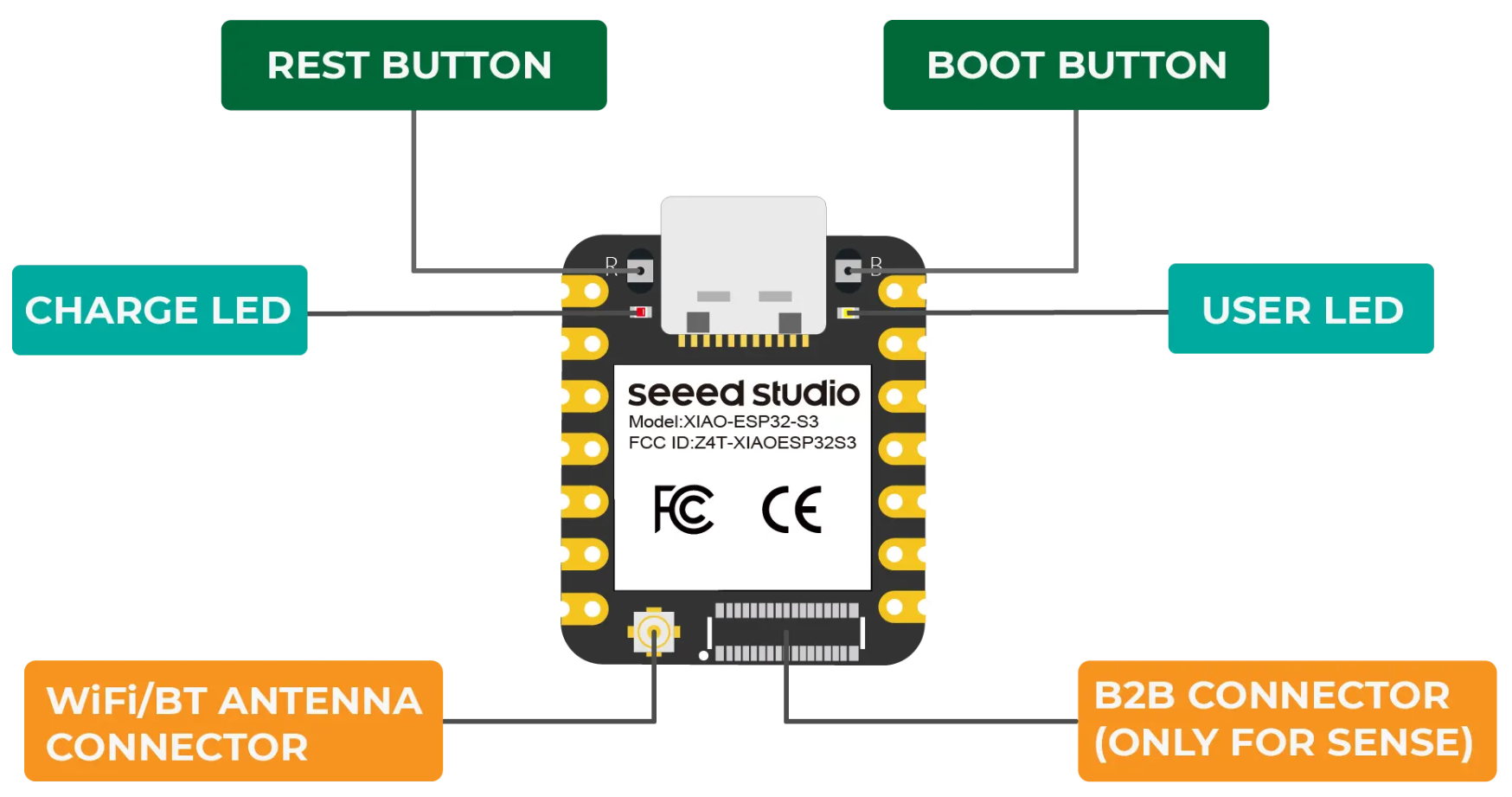
先來認識這塊開發板上的兩個重要按鈕。

面向板子正面(USB 接口朝上)時:

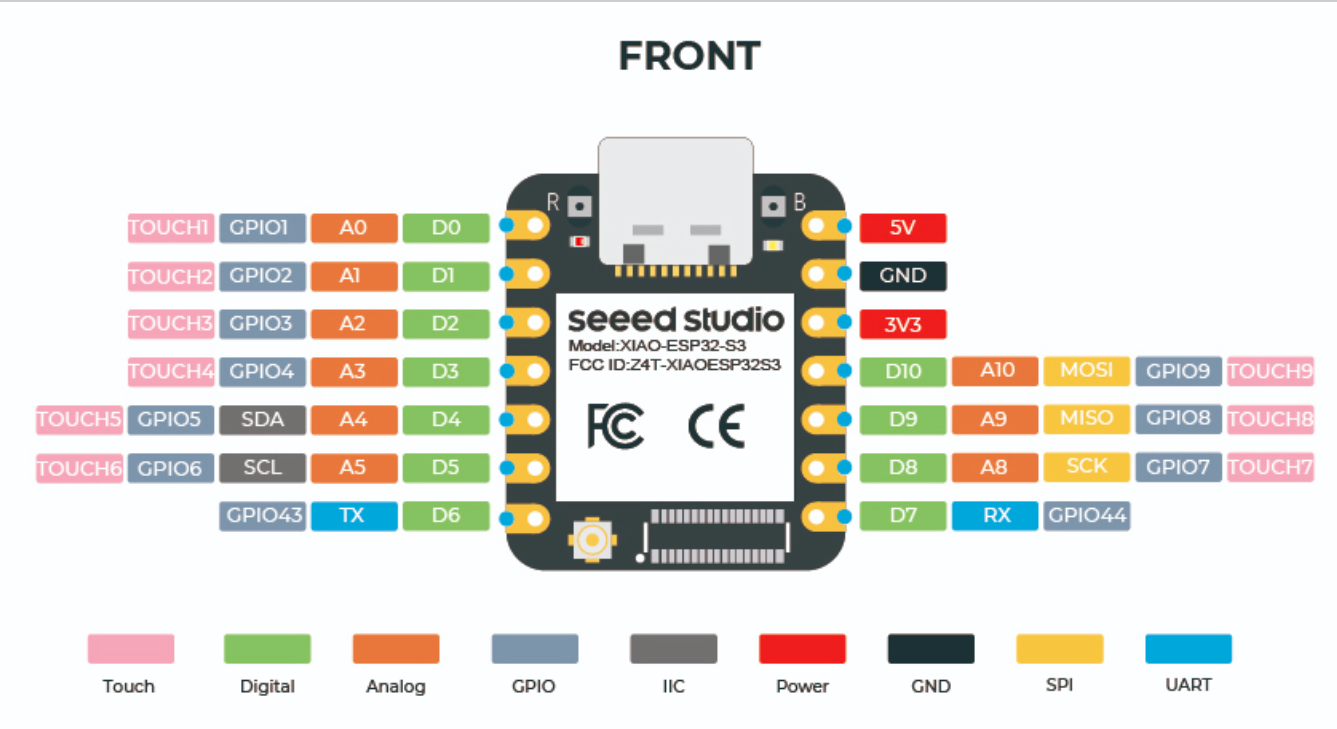
正面圖

XIAO ESP32-S3 Front Indication
圖片來源: Seeed Studio 官方文件

腳位圖

Pin-List.jpg
圖片來源: Seeed Studio 官方文件

下載並安裝 Thonny

ESP32-S3 連接電腦

使用 USB 傳輸線將 ESP32-S3 開發板連接到電腦。

Thonny 設定路徑:
工具 → 選項 → 直譯器 → Thonny應該要用哪一種直譯器執行你的程式? → 選擇 MicroPython (ESP32)

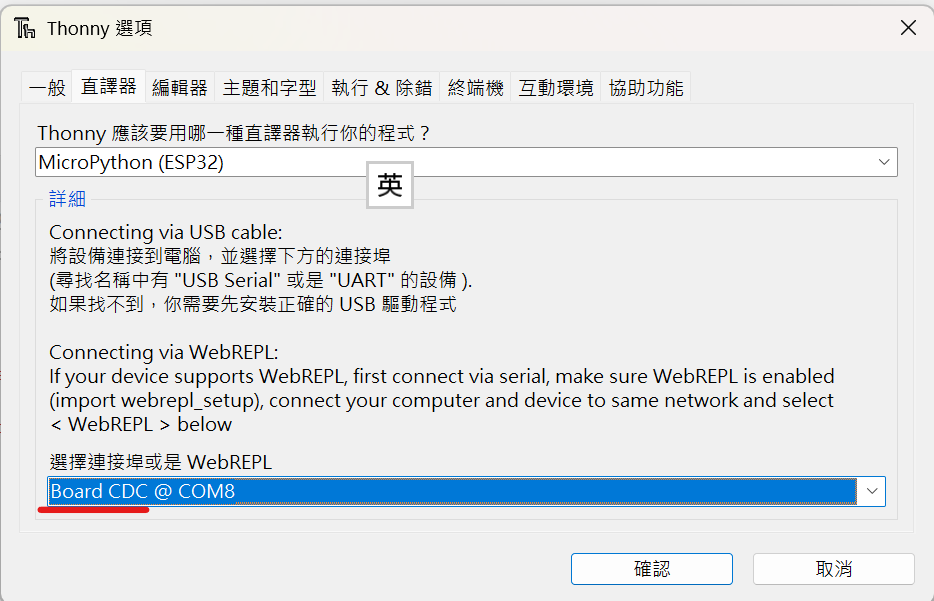
請注意「選擇連接埠或是 WebREPL」的顯示狀態:

如果顯示為 Board CDC,代表目前不是燒錄模式。(如下圖) 正常模式
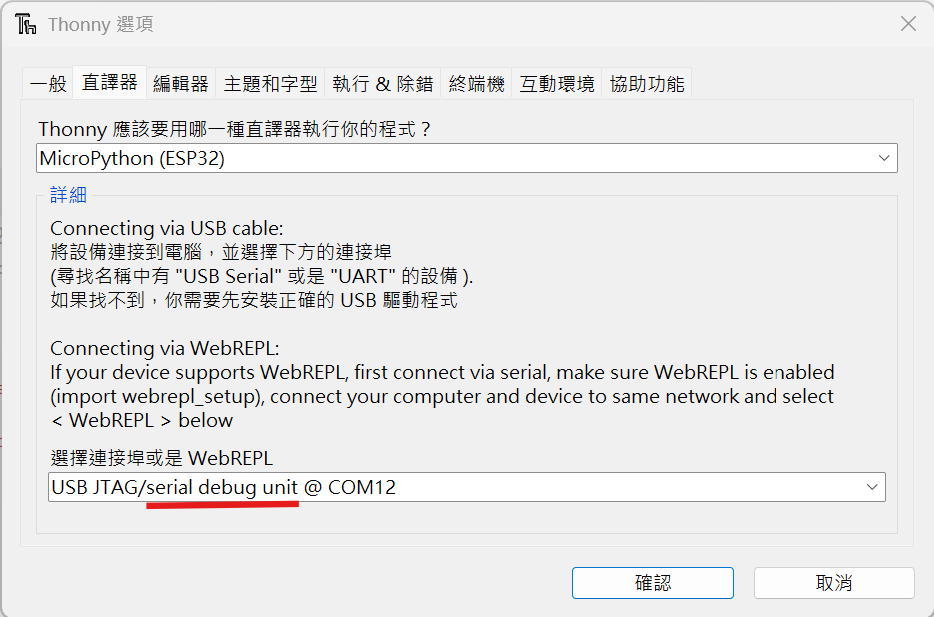
顯示為 Serial debug unit,才是燒錄模式。(如下圖) 燒錄模式

燒錄 MicroPython 韌體

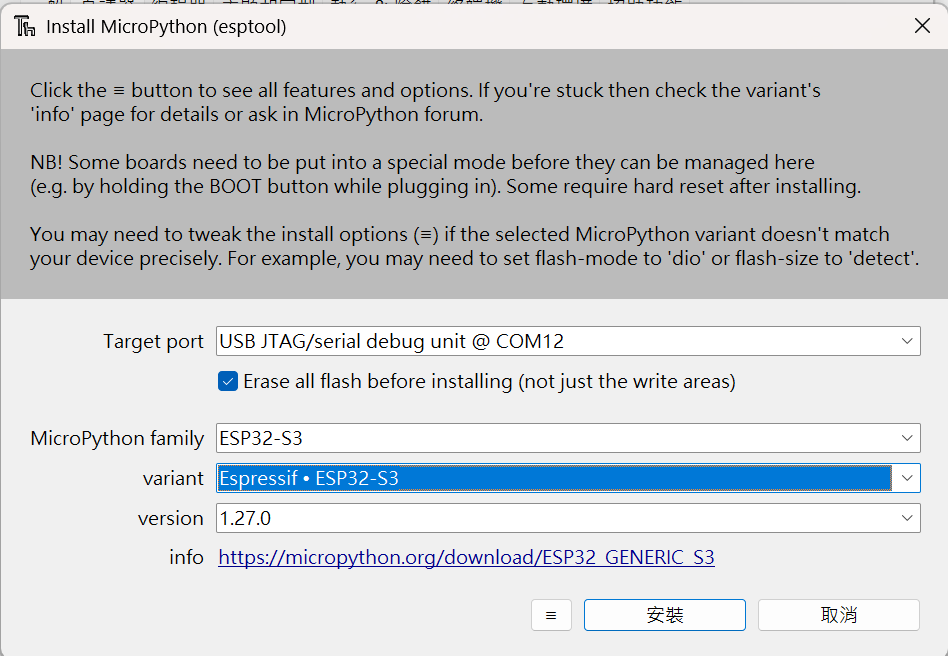
依照下圖的設定,將 MicroPython 韌體燒錄至開發板中。

  1. 安裝或是更新MicroPython。
  2. 安裝或是更新MicroPython
  3. MicroPython family選擇ESP32-S3
  4. variant選擇Espressif ESP32-S3
  5. version選擇1.27.0
  6. 燒錄設定畫面
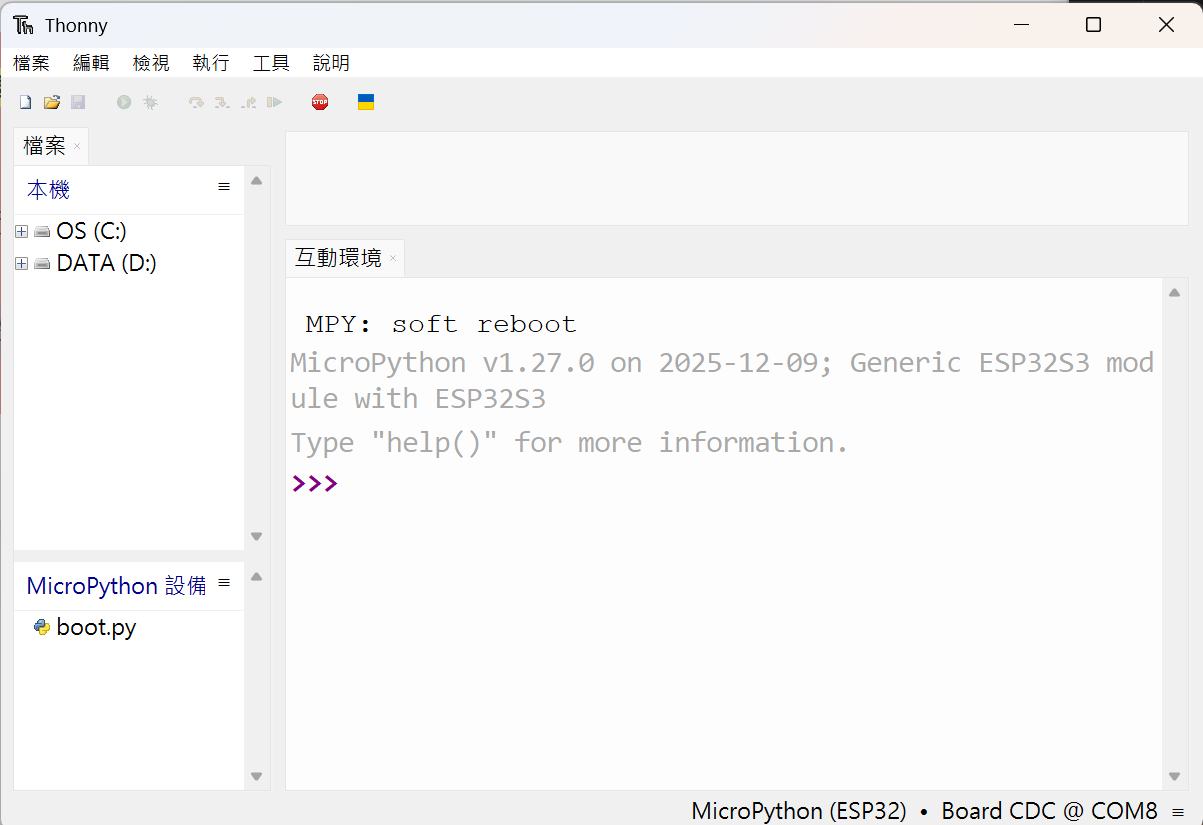
    燒錄完成, 務必要回到正常模式
    1. 可以按一下Esp32板子上的Rest按鈕。
    2. 工具列的執行 → 設定直譯器 → 直譯器 → 選擇連接埠或是WebREPL → 選擇Board CDC @ COM → 按下確認。
    3. 如果Thonny左下窗格沒出現MicroPython設備跟boot.py,再按一下重新啟動。

  7. 安裝好Thonny的畫面如下圖
  8. 安裝好Thonny的畫面

Thonny簡易操作步驟

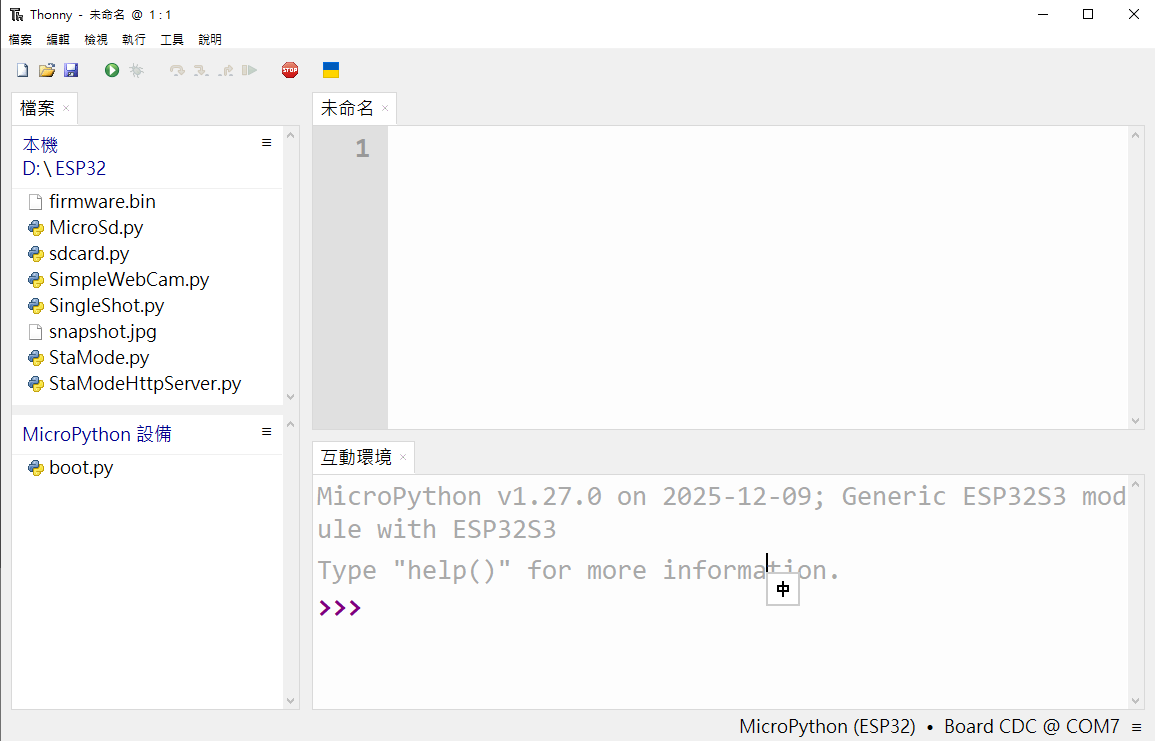
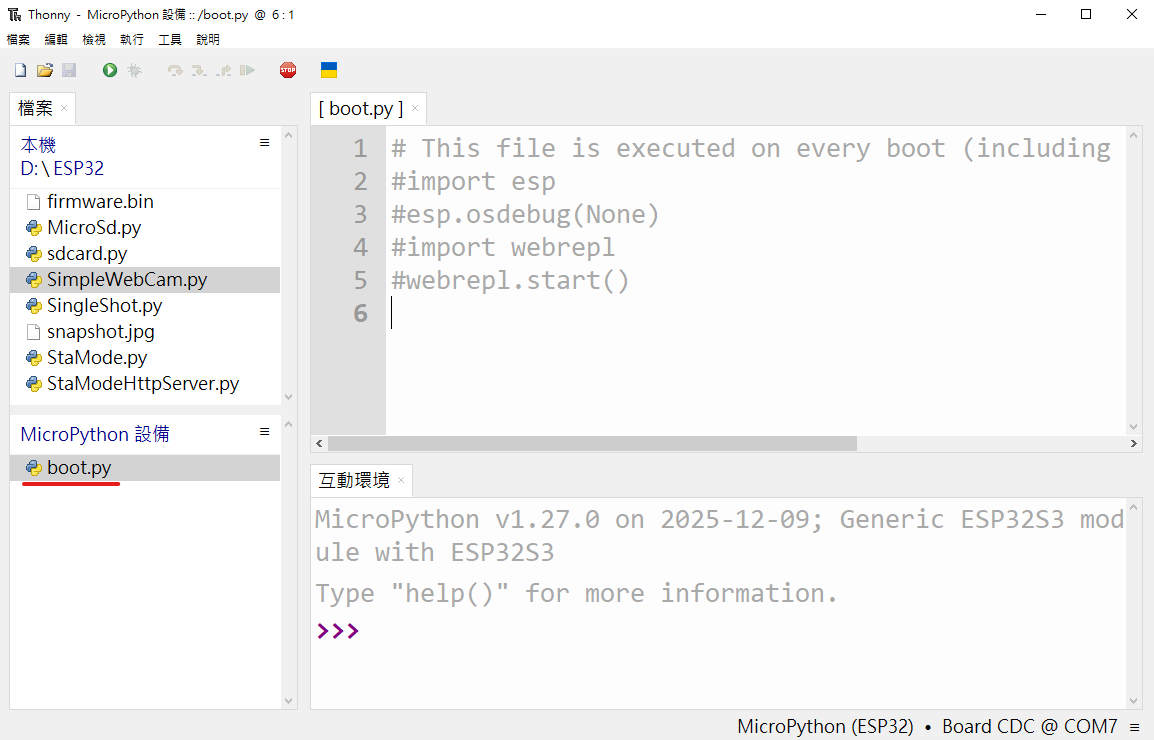
  1. 插上Esp32,打開Thonny軟體。正常的畫面如下,互動環境有MicroPython的訊息,左下窗格有看到MicroPython 設備。
  2. 01.png
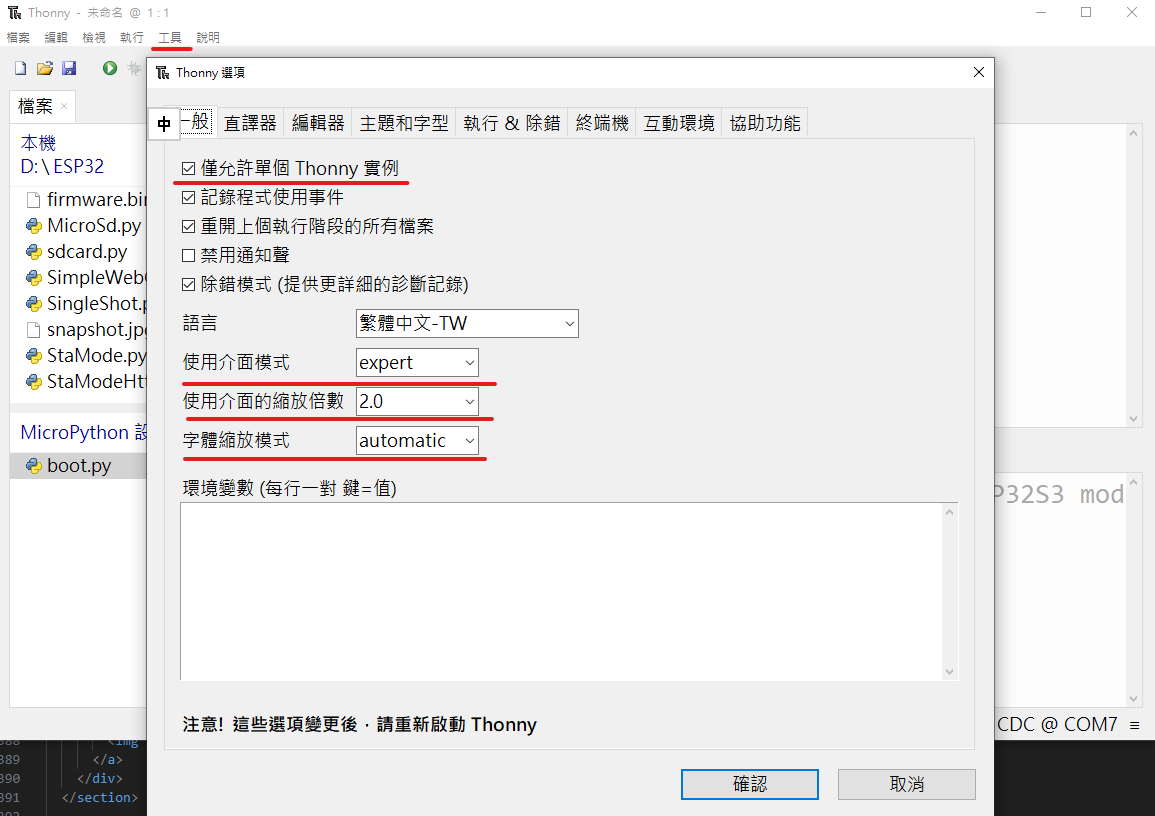
  3. 工具列 -> 選項 -> 一般。
  4. 02.png
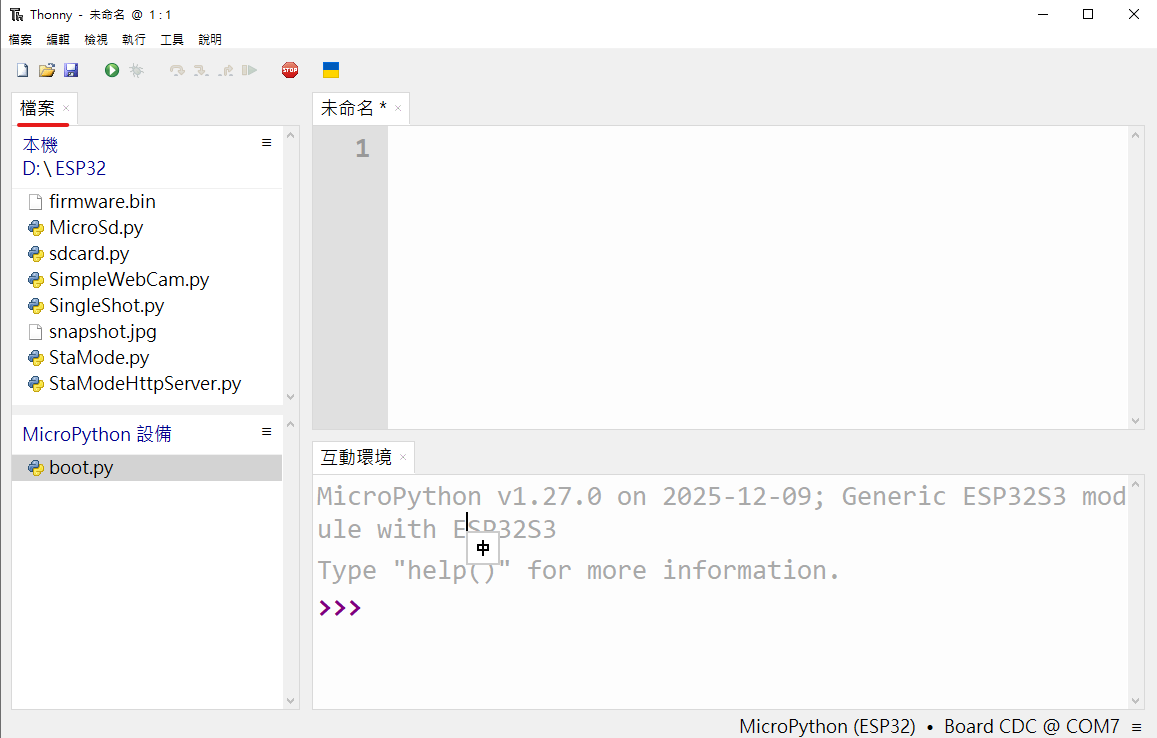
  5. 檔案,這窗格是顯示電腦的檔案。通常只會用到一個功能,按右鍵選上傳到 /,把檔案傳輸到Esp32。
  6. 03.png
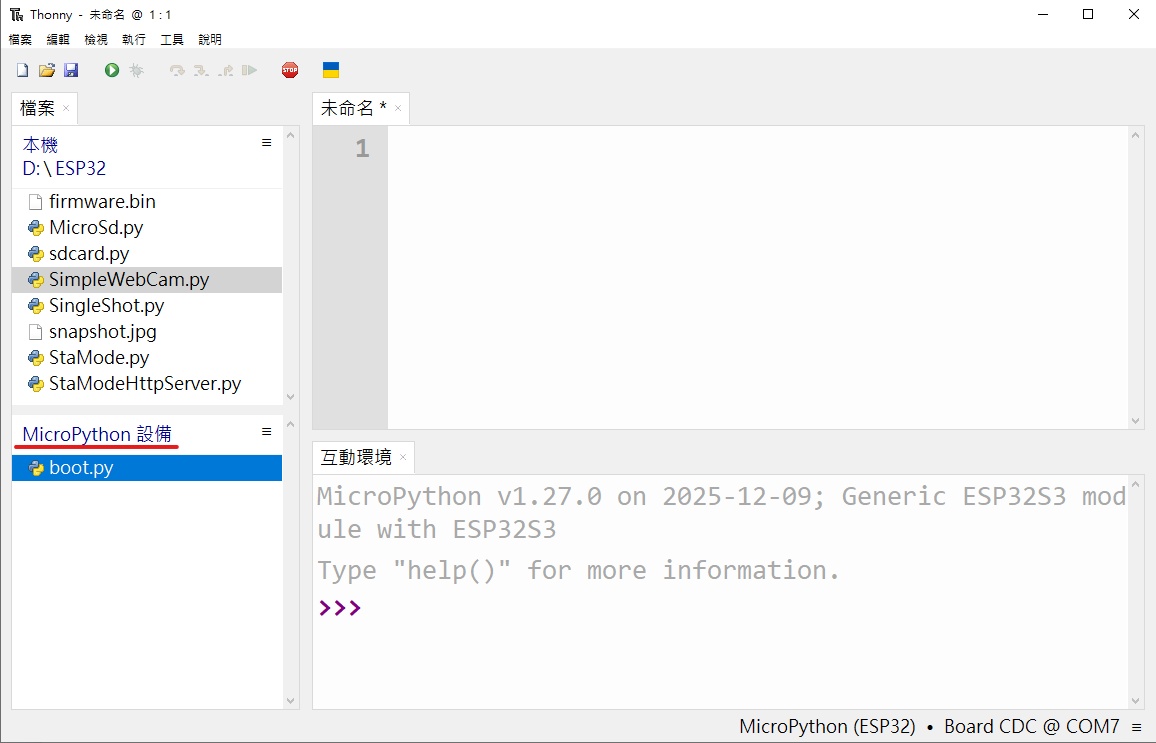
  7. MicroPython 設備,這窗格是顯示Esp32的檔案。通常只會用到一個功能,按右鍵選建立新檔
    建立py檔務必含同副檔名,例如test.py
  8. 04.png
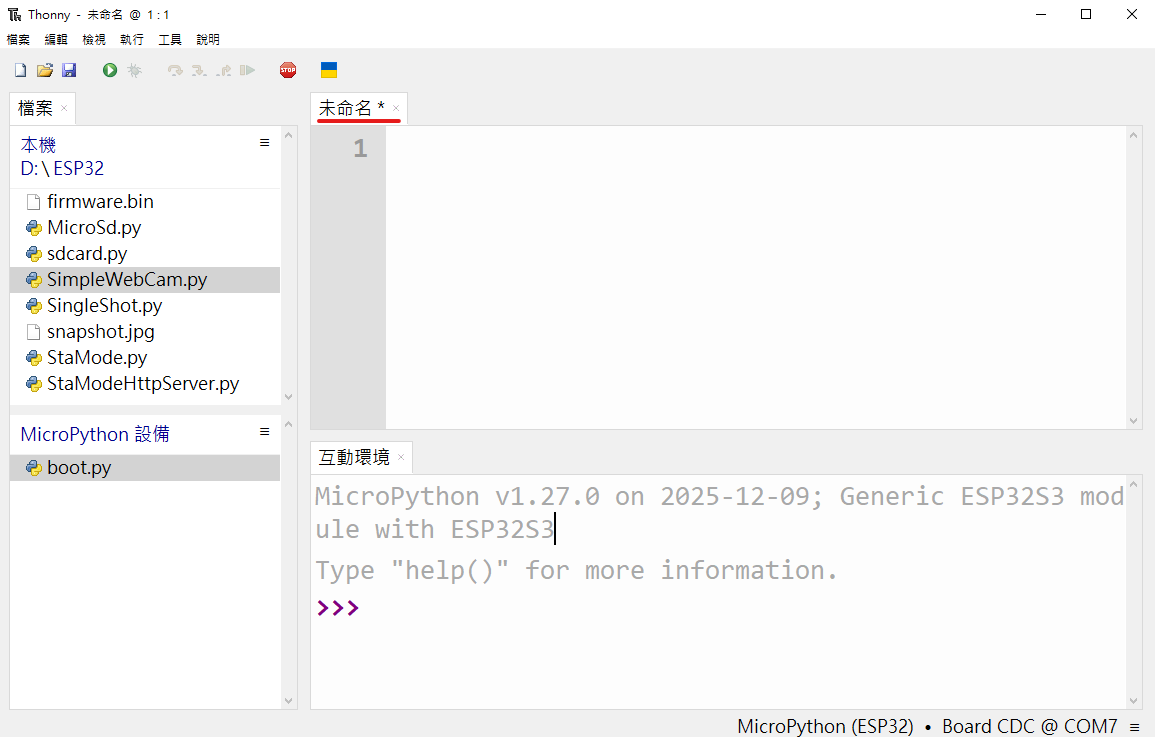
  9. 未命名的檔案,直接按打叉的地方關掉。
  10. 05.png
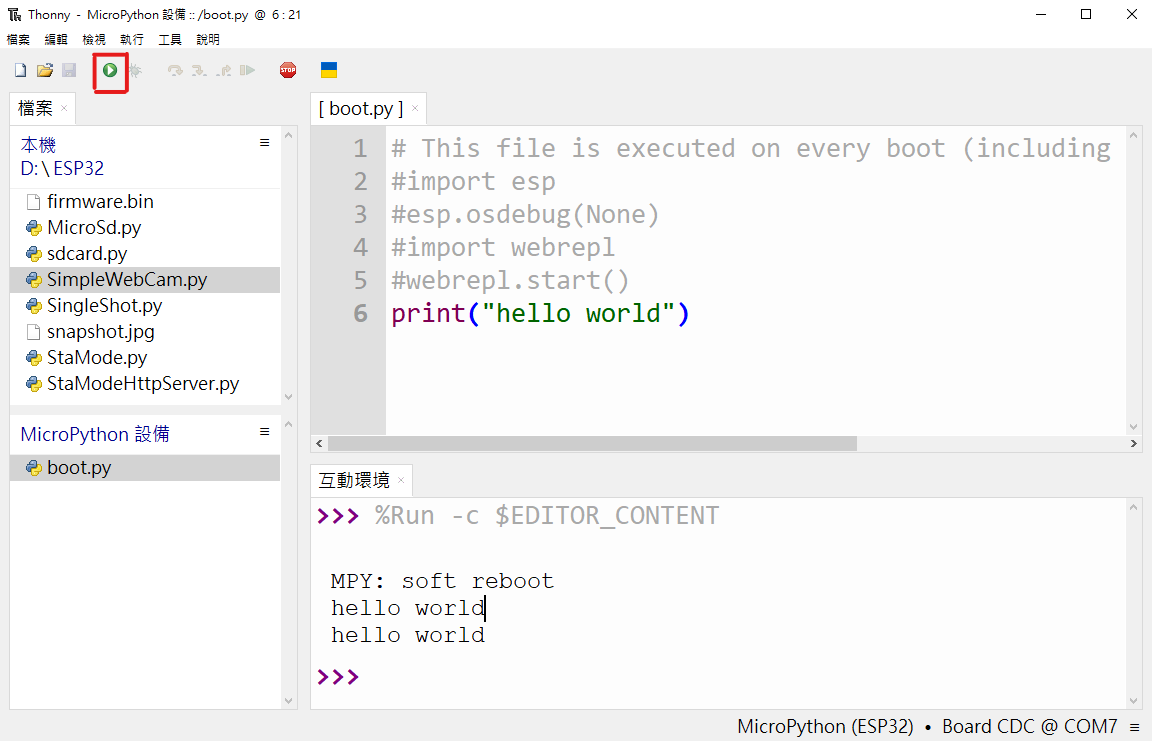
  11. boot.py左鍵點兩下,輸入print("hello world")
  12. 06.png
    boot.py裡面不要使用while迴圈,會無法再進入Thonny編輯,一通電就卡在迴圈裡。

  13. 按下執行目前腳本。
  14. 07.png
    • 互動環境出現兩次hello world,boot.py一通電就會執行第1次,接著會再執行1次。
    • 每次開機,boot.py一定先跑,接著跑main.py。

boot.py適合做這些事情

main.py適合做這些事情

完整操作影片教學

完整步驟影片

🔗 相關連結